Беспроводное подключение
Как подключить телевизор к интернету
Сначала определите, есть ли в телевизоре Smart-функции и какой сетевой интерфейс указан в руководстве. Затем выберите один способ: домашний Wi‑Fi, кабель LAN через настроенный роутер или временную точку доступа телефона.
Найти свой случай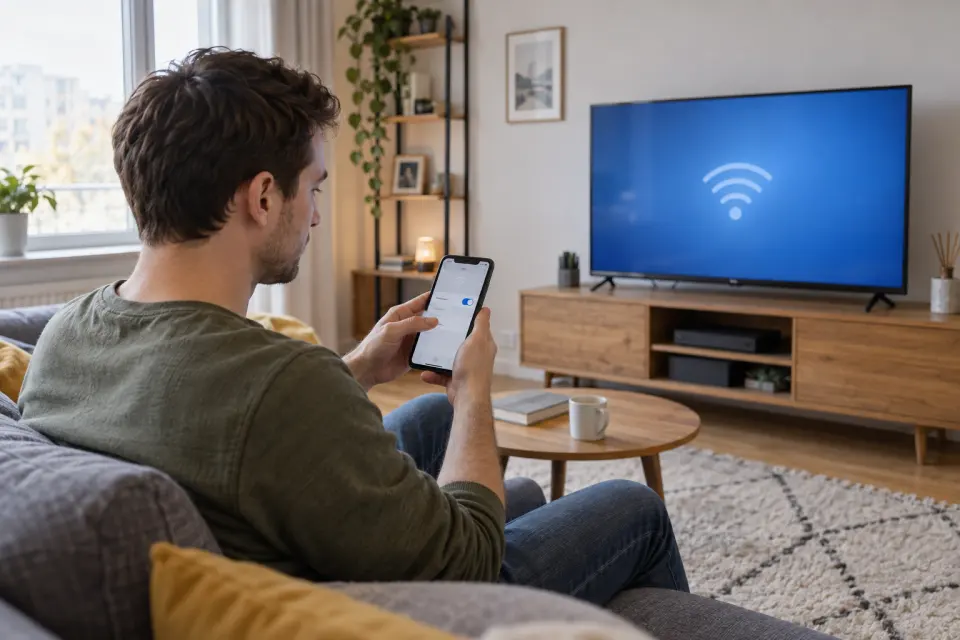
Посмотрите, что ближе к вашей ситуации
С чего начать
Есть домашний Wi‑Fi
Выберите свою сеть
Проверить в мастереЕсть LAN-порт
Подключите через роутер
Проверить в мастереНужно проверить без роутера
Временно используйте телефон
Проверить в мастере
Один телевизор — три способа
Выберите доступный сетевой интерфейс
Мастер разделяет постоянное домашнее подключение и временную проверку через телефон.
Таблица решений по наблюдаемому признаку
Таблица прокручивается вправо →
| Ситуация | Следующий шаг | Как проверить |
|---|---|---|
| Есть домашний Wi‑Fi | Выберите свою сеть | Откройте сетевые настройки телевизора, выберите беспроводной тип, найдите точное имя сети и введите пароль. После соединения выполните встроенную проверку сети. |
| Есть LAN-порт | Подключите через роутер | Соедините LAN-порт телевизора с LAN-портом уже настроенного роутера, выберите проводную сеть и дождитесь автоматического получения параметров. |
| Нужно проверить без роутера | Временно используйте телефон | Включите точку доступа, задайте имя и пароль, подключите телевизор и проверьте один сервис. Затем отключите точку, чтобы не расходовать мобильный трафик. |
Не вводите пароль домашней сети на неизвестных экранах и не меняйте параметры роутера наугад. Если модель не заявляет Smart, Wi‑Fi или LAN, используйте совместимую приставку.
Официальные источники и границы проверки
Материал проверен 2026-08-10
Редакционная проверка KREPI TV: выводы ограничены официальными инструкциями и наблюдаемыми признаками. Методика, источники и границы проверки.
Что проверить
- К интернету подключаются Smart-телевизоры с поддерживаемым сетевым интерфейсом; обычному телевизору нужна отдельная приставка.
- Для Wi‑Fi нужны точное имя домашней сети и её пароль; найденная чужая сеть не подходит.
- Проводное подключение обычно выполняют от LAN-порта настроенного роутера к LAN-порту телевизора.
- Прямой кабель провайдера может не заработать, если соединению нужны логин, пароль или адрес сервера.
- Точка доступа телефона расходует мобильный трафик и подходит прежде всего для проверки, а не как безусловная замена домашней сети.
- Названия меню отличаются по марке, серии и версии системы; точный маршрут берут из руководства модели.
Частые вопросы
Можно подключить телевизор без Wi‑Fi?
Да, если у модели есть LAN-порт: соедините его с настроенным роутером и выберите проводную сеть. Иначе используйте поддерживаемую приставку.
Почему телевизор не видит сеть?
Проверьте, поддерживает ли модель нужный диапазон, находится ли сеть в зоне приёма и не скрыто ли её имя. Диагностика сбоя вынесена в отдельный материал.
Можно раздать интернет с телефона?
Можно, если телевизор видит точку доступа телефона. Учитывайте лимит трафика, устойчивость сигнала и возможные ограничения оператора.
Нужно вводить логин провайдера в телевизоре?
Обычно соединение настраивает роутер, а телевизор подключается к нему. Прямой кабель провайдера подходит не для каждого типа доступа.
Как проверить, что интернет заработал?
Дождитесь подтверждения сети и откройте встроенный сервис или проверку состояния сети. Один значок Wi‑Fi ещё не подтверждает доступ в интернет.
Нужно сбрасывать телевизор?
Нет. Для первичного подключения заводской сброс не требуется; сначала проверьте выбранную сеть, пароль, роутер и руководство модели.
Следующий шаг после результата
Проверьте точную модель и получите совместимые кронштейны
Подбор начнётся с марки и полного кода телевизора, затем сверит VESA, массу с запасом и диапазон диагонали. Случайные товары вместо подтверждённой совместимости не показываем.
- 01Точная модельВыберите марку и полный код телевизора из проверенного каталога.
- 02Совместимый кронштейнСервис сверит VESA, массу с запасом и диапазон диагонали.
- 03Яндекс МаркетОткройте карточку выбранного кронштейна и проверьте актуальное предложение.
Маркет откроется только после выбора подтверждённого совместимого кронштейна. Если проверенного варианта нет, сервис не подменяет его случайным товаром.